当前位置:首页 > 技术资料 > 正文内容

vCenter Server Appliance(VCSA )7.0 部署指南

citysnail3年前 (2023-10-13)技术资料41

部署准备

1、下载VMware-VCSA-all-7.0.0-xxxx.iso文件,用虚拟光驱挂载或者解压运行,本地系统以win10拟光驱挂载为例,运行vcsa-ui-installer/win32/installer.exe。

5868a4064eb63ff6425b0b7936363e26_97872eb565fd9afc32e22bb293c356b8.png

2、选择“安装”,VCSA 7.0版本同时提供其他选项。

在这里插入图片描述

第一阶段

3、提示安装分为两个阶段。

935fd68c51801f9da97df06e3016fed6_83c4d5ab43e818357f0ee315b5ff2add.png

 4、勾选“我接受许可协议条款”。

7a83e4dbdaec2a8ce191549ab62412fb_c30cc339d67a22a7578e8b97fae844ff.png

 5、指定VCSA 7.0部署到ESXi主机。

3f1a36afd9252a6a73f13a664c8c2d81_c18bacf39515e233f02b3e1a4930de6b.png

 6、提示证书警告,选择“是”。

6b14a8bb0de939906bf953d091101f12_f2b21c12c108748191d4adb8f9471a9b.png

 7、配置VCSA 7.0虚拟机名称以及root密码。

ddc13507a1fc7c6ce2fa31df5de1a028_bdbe739b99d68ecf43d2a57c52a10871.png

8、根据需求,选择部署大小。

5f39b2985d5b8755c6edd1e9a1435eaa_26292a0175ce16009d81d719d77a2f21.png

 9、选择VCSA 7.0虚拟机存储,勾选“精简磁盘模式”。

ff5738d18ac1b2ca2e3935fb87a66231_3254ce8c6aa6e152c50dd2d8ba96d211.png

10、配置VCSA 7.0 虚拟机网络。

a2dae0e4d2e29a0e30557878a15b527d_33c4992ef89992c1d641eb108b8d6221.png


若用户无DNS,在此处设置DNS时,先设置成VC本身的IP。


11、确认第1阶段参数。

42e835e3b2c82e66dd78c657199563af_33fedcbd992e4540d430af3f2df303c8.png

12、开始第一阶段部署,部署的时间取决于物理服务器性能。

bc9aee253b670be20bf1780b1ea0990e_02d940d08450866f63d454fc4d2f9482.png

13、完成第一阶段部署,开始第二阶段部署。

77a11c01a614c689e09fb8d12b950fb5_44e4c70668a06db7a29c30487888f55e.png

14、第一步骤完成安装后,进入该VC对应的虚机内,更改/etc/hosts文件,新增以下内容,将VC的地址解析为localhost

2bf54e2ff360bc7098bd3901a38f6738_8fd8600bc322d6cae1b524225f61bff5.png

9f767c609739e298ef6d30ce4ce42482_84813c0d301da9aa9231287637ae6ee8.png

7661d53e29b41af2ec99b02f7556d51a_7020c18d952b43b99f887db486005c7c.png

ac1f25c82bb7e0c3102fe669cd8c6875_7c9a60ad05154ee1acb6caad5f475db6.png


第二阶段

15、开始第二阶段配置。 

d8eadb08d0359f5f963aea45610092d5_5d30da2577fd149586cc897f12a24ea7.png

16、配置NTP服务器。

7a8ba682a26dcd77823b89cf1f94b338_985e8b2008b25caf71620c80e12d2cf4.png

 17、配置SSO参数。

78a511508bd5af99689e407873b22d6a_eabf103a69a1d8da29e146a3f1537297.png

18、确认是否加入CEIP,此处取消勾选。

7b989fe60faccc9224c29c9ce743d18e_906d834b490768027a67df5b7456b1a6.png


19、确认第二阶段部署参数。

6e36dfc1e71debb3f116f9de9ffff324_e14fe7a4aba8b28d864ba55ca7d4d40a.png

20、确定开始第二阶段部署,部署时间取决于物理服务器性能。

1a567673ef680717570c3b18fb0335d9_0083910ac7c8a37e807abba3969b3716.png

21、完成第二阶段部署。

6df200db4d1f3e3f8412c876bc46b5ce_23b601fb62da0dd4402f51cbfb7bf789.png

部署完成

22、访问VCSA 7.0 ,只提供H5界面。

3c674438f0c19f37f36f7bb095fd60f5_927181c545893d45423ce40c43f2ec59.png

23、SSO登入。

62cb741c155b850fedb5115cba058dea_bc94f3a5cb630e7e4720f7b77e5f42ca.png

24、VCSA 7.0 首页界面展示。

5f9c0f12b5fb752fbd204711776c3f4a_5f940acc314255d9b5de373fe2e14735.png

Vcenter许可证分配


54fa556bf5f7ff2eb73b6316fafacccf_1365043-20221114183133714-940654156.png


扫描二维码推送至手机访问。

版权声明:本文由风云的博客发布,如需转载请注明出处。

本文链接:https://blog.flightnet.cn/?id=92

标签: VMware
分享给朋友:

“vCenter Server Appliance(VCSA )7.0 部署指南” 的相关文章

电脑每次开机都要硬盘自检的具体解决方法

电脑启动时,硬盘灯一直亮,要很久才能进入系统。解决方法如下:1、在打开的运行窗口中输入命令regedit,点击确定按钮。2、在打开的注册表编辑器窗口中定位到HKEY_LOCAL_MACHINE/SYSTEM/CurrentControlSet/Control/Session Manager 注册表项...

用批处理文件一键解决局域网共享

(注意:红色字体下的内容用记事本保存为**.bat格式的文件,然后运行即可。最下面为懒人朋友提供了已经做好的批处理文件,下载就可啦)开通局域网共享(访问本机无需验证即可进入)@ ECHO OFF@ ECHO.@ ECHO.      &nb...

1MB与1Mbps的差别——文件大小与网络流量的关系

1 B = 8 bit1 KB = 1024 B1 MB = 1024 KB1 GB = 1024 MB字节(B),千字节(KB),兆字节(MB),十亿字节(GB)你看清楚了,是Kb,还是KB,有这样的写法,那么1 MB = 8192 Kb 网络运营商的带宽是以比特来算了,平时我的的带宽2...

windows命令集:bootsect.exe

bootsect.exe是Windows 7和vista中光盘中自带的一个程序,字面解释是引导扇区修复工具(boot sector restoration tool),位于安装光盘boot目录下,体积很小,不到100kb,但却很实用。在使用时,一定要注意这个小程序的语法,不然就会出问题的。boots...

13 种最佳 DDoS 攻击工具

13 种最佳 DDoS 攻击工具

什么是DDoS攻击分布式拒绝服务攻击是对网站或服务器进行故意降低性能的攻击。为此使用了多台计算机。这些多台计算机使用 DoS 攻击攻击目标网站或服务器。由于这种攻击是通过分布式网络执行的,因此称为分布式拒绝服务攻击。简单来说,多台计算机向目标发送大量虚假请求。目标被此类请求淹没,从而使合法请求或用户...

Windows注册表清理、修复、备份工具Regclean pro + 序列号

Windows注册表清理、修复、备份工具Regclean pro + 序列号

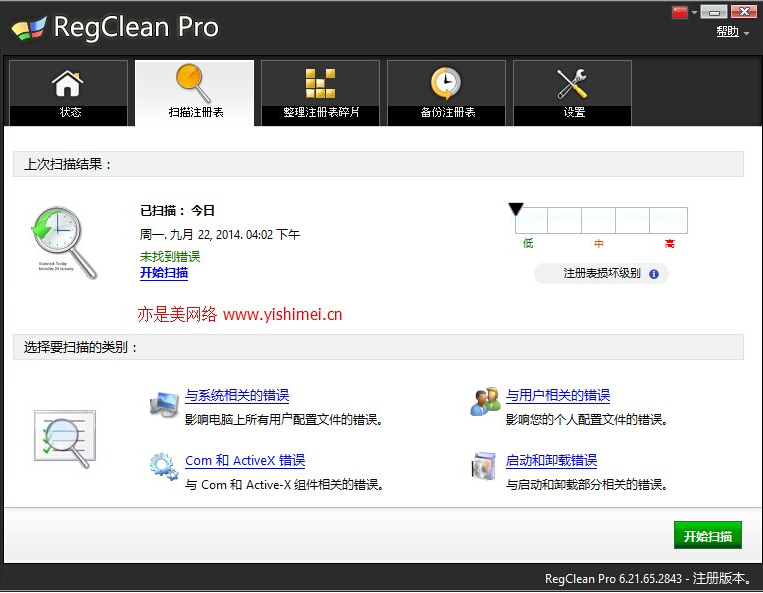
电脑系统使用时间长久了注册表难免会出现错误和无效的注册表项目等,使用系统运行不通畅, Regclean pro,一款优秀的注册表检测修复清理工具,它可以轻松的清理无效的注册表项、整理注册表碎片,有效的清理、修复Windows系统注册表中缺省的、被破坏的或残缺的系统参数,使系统运行效率大大的提升,Re...